
Việc trang bị máy tính cá nhân (PC) phục vụ học tập cho trẻ nhỏ ngày càng trở nên phổ biến tại các gia đình Việt Nam. Tuy nhiên, việc tích hợp các thiết bị này lên bàn học chống gù – dòng sản phẩm vốn được tối ưu hóa cho các hoạt động viết vẽ thủ công – thường khiến nhiều phụ huynh lúng túng. Nếu không được sắp xếp một cách khoa học, các tính năng thông minh của bàn học chống gù có thể bị vô hiệu hóa, thậm chí vô tình gây ảnh hưởng tiêu cực đến cột sống và thị lực của trẻ.
Để giải quyết triệt để vấn đề này, nguyên tắc cốt lõi là phân chia không gian mặt bàn một cách hợp lý, kết hợp sử dụng các phụ kiện hỗ trợ chuyên dụng như tay đỡ màn hình và khay bàn phím rời. Việc thiết lập phải tuân thủ nghiêm ngặt các chỉ số nhân trắc học của trẻ, đảm bảo khoảng cách nhìn, góc gõ phím và tư thế ngồi luôn ở trạng thái tự nhiên nhất.
Chuẩn Bị Trước Khi Setup: Hiểu Rõ Đặc Điểm Bàn Chống Gù Và Phụ Kiện
Bàn học chống gù sở hữu những cơ chế đặc thù rất khác so với bàn làm việc hay bàn học truyền thống. Điểm khác biệt lớn nhất nằm ở mặt bàn có khả năng thay đổi độ nghiêng linh hoạt để tối ưu hóa tư thế cho từng hoạt động như viết, đọc sách hay vẽ tranh. Tuy nhiên, khi đặt một bộ PC lên mặt bàn này, độ nghiêng sẽ khiến bàn phím và chuột dễ bị trượt rơi, đồng thời làm thay đổi hoàn toàn góc nhìn an toàn của màn hình máy tính.
Sản phẩm được đề cập trong cẩm nang này
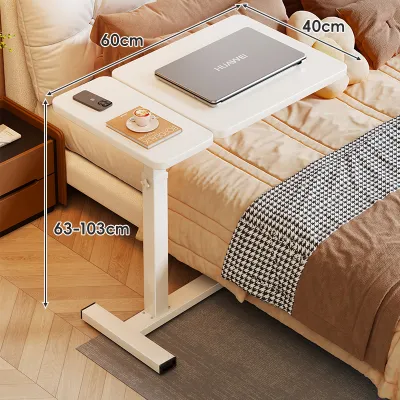
Giá có thể thay đổi. Vui lòng xem trang sản phẩm để biết giá mới nhất.
Để giải quyết xung đột này, phụ huynh cần phân loại rõ ràng các khu vực trên mặt bàn học. Hầu hết các dòng bàn chống gù hiện đại đều chia mặt bàn thành hai phần rõ rệt: vùng cố định luôn nằm phẳng và vùng nghiêng di động. Vùng cố định thường nằm ở phía sau hoặc một bên góc bàn, đây chính là vị trí lý tưởng nhất để đặt chân đế màn hình hoặc lắp đặt các thiết bị cố định. Trong khi đó, vùng nghiêng di động sẽ được ưu tiên dành riêng cho việc ghi chép, đọc sách hoặc vẽ tay của trẻ.
Dựa trên cấu trúc mặt bàn cụ thể, việc trang bị thêm các phụ kiện bổ trợ là giải pháp tối ưu để giải phóng không gian. Một chiếc tay đỡ màn hình (monitor arm) kẹp bàn sẽ giúp giải phóng hoàn toàn diện tích mặt bàn phẳng, cho phép nâng hạ và xoay màn hình linh hoạt theo từng tư thế ngồi của bé. Nếu vùng phẳng của bàn không đủ rộng để đặt bàn phím và chuột, một hệ thống khay đựng bàn phím rời lắp dưới gầm bàn sẽ là cứu cánh hoàn hảo. Ngoài ra, hãy trang bị thêm một tấm lót chuột chống trượt cỡ lớn bằng chất liệu silicon hoặc cao su tự nhiên để giữ các thiết bị ngoại vi ổn định.
Trước khi tiến hành lắp đặt bất kỳ thiết bị nào, phụ huynh bắt buộc phải kiểm tra tải trọng tối đa của mặt bàn và độ ổn định của hệ thống khung sắt chịu lực. Các thiết bị PC như màn hình cỡ lớn, thùng máy và tay đỡ có tổng khối lượng khá nặng. Hãy tham khảo kỹ hướng dẫn sử dụng của nhà sản xuất bàn để đảm bảo tổng trọng lượng thiết bị không vượt quá giới hạn cho phép, tránh hiện tượng rung lắc hoặc cong võng mặt bàn gây mất an toàn cho trẻ trong quá trình học tập.
Bố Trí Màn Hình PC: Thiết Lập Tầm Nhìn Chuẩn Bảo Vệ Thị Lực
Màn hình máy tính là nguồn phát sáng trực tiếp mà mắt trẻ phải tiếp xúc liên tục trong suốt thời gian học tập. Do đó, việc thiết lập khoảng cách và góc nhìn chuẩn xác là yếu tố quyết định để ngăn ngừa các tật khúc xạ như cận thị, loạn thị hay hội chứng mỏi mắt kỹ thuật số.

Khoảng cách an toàn từ mắt đến màn hình
Khoảng cách lý tưởng nhất từ mắt của trẻ đến bề mặt màn hình PC dao động trong khoảng từ 50 cm đến 70 cm. Một mẹo nhỏ để phụ huynh dễ dàng đo đạc thực tế là hướng dẫn trẻ ngồi thẳng lưng sát vào ghế, sau đó duỗi thẳng một cánh tay về phía trước. Đầu ngón tay của trẻ vừa chạm nhẹ hoặc cách màn hình một khoảng ngắn là khoảng cách đạt chuẩn. Khoảng cách này đảm bảo trẻ có thể bao quát toàn bộ nội dung hiển thị mà không cần phải rướn cổ về phía trước hoặc nheo mắt để đọc các ký tự nhỏ.
Xác định độ cao lý tưởng của màn hình
Độ cao của màn hình cần được điều chỉnh sao cho mép trên cùng của màn hình nằm ngang bằng hoặc thấp hơn tầm mắt tự nhiên của trẻ khoảng 5 đến 10 độ khi ngồi thẳng. Khi nhìn vào tâm màn hình, hướng mắt của trẻ sẽ hơi cúi nhẹ xuống dưới một góc khoảng 15 đến 20 độ. Tư thế này giúp cơ cổ và vai hoàn toàn được thả lỏng, đồng thời giảm thiểu diện tích tiếp xúc của nhãn cầu với không khí, hạn chế tối đa tình trạng khô mắt. Ngược lại, đặt màn hình quá cao sẽ buộc trẻ phải ngửa cổ liên tục gây mỏi gáy, còn đặt quá thấp sẽ vô tình hình thành thói quen khom lưng, dẫn đến gù cột sống cổ.
Góc nghiêng màn hình và kiểm soát ánh sáng
Phụ huynh nên điều chỉnh màn hình nghiêng nhẹ về phía sau một góc từ 10 đến 20 độ (phần đỉnh màn hình hơi lùi ra sau so với phần chân đế). Góc nghiêng này tương thích hoàn hảo với hướng nhìn tự nhiên của mắt khi cúi nhẹ. Bên cạnh đó, cần đặc biệt lưu ý đến vị trí đặt bàn học so với các nguồn sáng trong phòng. Tránh đặt màn hình đối diện trực tiếp với cửa sổ hoặc dưới ánh đèn trần quá mạnh vì sẽ gây ra hiện tượng phản chiếu ánh sáng, khiến mắt trẻ phải điều tiết liên tục dẫn đến nhanh mỏi.
Sắp xếp và cố định hệ thống dây cáp
Hệ thống dây nguồn, dây tín hiệu HDMI hay DisplayPort của PC cần được gom gọn và cố định chắc chắn. Hầu hết các mẫu bàn học chống gù chất lượng cao đều tích hợp sẵn các lỗ luồn dây hoặc máng đi dây ẩn dưới mặt bàn. Hãy tận dụng các chi tiết này kết hợp với dây khóa velcro để cố định cáp dọc theo khung bàn hoặc tay đỡ màn hình. Việc này không chỉ mang lại tính thẩm mỹ cao mà quan trọng hơn là ngăn ngừa nguy cơ trẻ vô tình vấp phải dây cáp, gây kéo đổ màn hình hoặc các thiết bị điện tử đắt tiền.
Sắp Xếp Bàn Phím Và Chuột: Giải Quyết Xung Đột Với Mặt Bàn Nghiêng
Bàn phím và chuột là hai thiết bị tương tác trực tiếp với hệ vận động của trẻ thông qua cổ tay, cánh tay và bả vai. Việc bố trí sai lệch hai thiết bị này là nguyên nhân hàng đầu dẫn đến tình trạng mỏi vai gáy, lệch vai và hội chứng ống cổ tay ở trẻ nhỏ.
Nguyên tắc xử lý mặt bàn nghiêng
Quy tắc bất di bất dịch khi setup PC trên bàn chống gù là tuyệt đối không đặt bàn phím và chuột trực tiếp lên phần mặt bàn đang ở trạng thái nghiêng. Độ nghiêng của mặt bàn không chỉ làm trượt thiết bị mà còn buộc cổ tay của trẻ phải gập ngược lên trên hoặc bẻ cong sang hai bên để gõ phím, gây áp lực cực lớn lên các khớp xương. Hãy luôn đặt bàn phím và chuột trên một mặt phẳng hoàn toàn nằm ngang – có thể là phần mặt bàn cố định không nghiêng hoặc trên một khay bàn phím chuyên dụng gắn dưới gầm bàn.
Tối ưu hóa góc độ khuỷu tay và cổ tay
Khi trẻ đặt tay lên bàn phím để gõ, tư thế chuẩn nhất là bả vai thả lỏng tự nhiên, không bị nhấc cao hay gồng cứng. Khuỷu tay của trẻ nên tạo thành một góc vuông từ 90 đến 100 độ, sát với hai bên sườn. Cổ tay phải giữ ở trạng thái thẳng đứng, song song với mặt sàn và không bị tì đè quá mạnh lên các cạnh bàn sắc nhọn. Việc duy trì tư thế này giúp dòng máu lưu thông đến các đầu ngón tay luôn thông suốt, tránh hiện tượng tê bì tay khi trẻ sử dụng máy tính.
Vị trí tương đối giữa chuột và bàn phím
Chuột máy tính phải được đặt ngay bên cạnh bàn phím và nằm trên cùng một mặt phẳng ngang. Khoảng cách giữa hai thiết bị này cần đủ gần để trẻ có thể dễ dàng di chuyển tay qua lại mà không cần phải vươn vai hoặc duỗi thẳng toàn bộ cánh tay ra xa cơ thể. Một khoảng cách quá xa sẽ buộc khớp vai phải hoạt động quá biên độ an toàn, lâu dần dẫn đến tình trạng lệch bả vai và đau mỏi cơ liên sườn.
Sử dụng các phụ kiện hỗ trợ cổ tay
Nếu mặt bàn học hoặc khay bàn phím có cạnh viền quá sắc hoặc chất liệu quá cứng, phụ huynh nên trang bị thêm các miếng đệm cổ tay (wrist rest) bằng chất liệu foam bọt biển hoặc gel mềm. Những miếng đệm này có tác dụng nâng đỡ cổ tay nhẹ nhàng, phân bổ đều áp lực và ngăn ngừa tình trạng chèn ép dây thần kinh giữa ở cổ tay. Hãy chọn loại đệm có độ cao vừa phải, tương thích với độ dày của bàn phím đang sử dụng để đạt hiệu quả bảo vệ tốt nhất.
Quy Trình 3 Bước Điều Chỉnh Bàn Ghế Theo Chiều Cao Của Trẻ
Trẻ em trong độ tuổi đi học có tốc độ phát triển thể chất rất nhanh. Do đó, việc thiết lập bàn ghế và PC không phải là công việc chỉ làm một lần duy nhất. Phụ huynh cần nắm vững quy trình 3 bước điều chỉnh tuần tự dưới đây để luôn giữ cho góc học tập của con ở trạng thái chuẩn nhân trắc học.
Bước 1: Điều chỉnh tư thế ghế ngồi trước Mọi sự điều chỉnh đều phải bắt đầu từ chiếc ghế ngồi vì đây là điểm tựa chịu lực chính của toàn bộ cơ thể. Hãy hướng dẫn trẻ ngồi sâu vào lòng ghế sao cho phần thắt lưng được tựa sát vào phần đệm hỗ trợ lưng của ghế chống gù. Tiến hành hạ hoặc nâng chiều cao mặt ghế sao cho hai bàn chân của trẻ đặt phẳng hoàn toàn trên mặt sàn hoặc trên bệ để chân tích hợp của ghế. Lúc này, đùi của trẻ phải song song với mặt đất và khớp đầu gối tạo thành một góc vuông 90 độ hoàn hảo, không có áp lực đè lên mặt sau của đùi.
Bước 2: Thiết lập độ cao mặt bàn học Sau khi đã có tư thế ngồi ghế chuẩn, phụ huynh tiến hành điều chỉnh chiều cao của mặt bàn học chống gù. Hãy quay tay nâng hoặc điều chỉnh hệ thống piston của bàn sao cho khi trẻ đặt hai tay lên mặt bàn phẳng hoặc khay bàn phím, bả vai của trẻ hoàn toàn thả lỏng tự nhiên, không bị nhấc nhô lên cao và khuỷu tay vẫn giữ được góc vuông 90 độ. Mặt bàn quá cao sẽ bắt vai trẻ phải gồng lên, trong khi mặt bàn quá thấp sẽ khiến trẻ có xu hướng cúi gục người về phía trước.
Bước 3: Tinh chỉnh lại hệ thống màn hình PC Khi cả bàn và ghế đã hoàn toàn khớp với cơ thể của trẻ, bước cuối cùng là điều chỉnh lại vị trí của màn hình máy tính thông qua tay đỡ hoặc chân đế di động. Hãy nâng hoặc hạ màn hình để đảm bảo mép trên của màn hình nằm đúng tầm mắt của trẻ như đã thiết lập ở phần trước. Đồng thời, kiểm tra lại khoảng cách từ mắt đến màn hình xem đã đạt chuẩn một sải tay hay chưa và tiến hành khóa chặt các khớp nối của tay đỡ để cố định vị trí an toàn.
Lên lịch trình đánh giá định kỳ Trẻ nhỏ lớn lên từng ngày, vì vậy phụ huynh nên thiết lập một lời nhắc lịch định kỳ từ 3 đến 6 tháng một lần để kiểm tra lại toàn bộ các thông số của góc học tập. Hãy quan sát trực tiếp các khớp xương của trẻ khi ngồi học xem có còn giữ đúng các góc vuông tiêu chuẩn hay không và thực hiện các bước điều chỉnh nhỏ kịp thời để bắt kịp tốc độ phát triển chiều cao của con.
Kiểm Trả Thực Tế: Nhận Biết Và Khắc Phục Các Lỗi Tư Thế Khi Ngồi Máy Tính
Dù đã được thiết lập kỹ lưỡng ngay từ đầu, trẻ nhỏ vẫn thường có xu hướng tự động thay đổi tư thế ngồi theo thói quen hoặc khi mệt mỏi. Việc thường xuyên quan sát và nhận biết sớm các dấu hiệu sai lệch tư thế sẽ giúp phụ huynh can thiệp kịp thời trước khi các thói quen xấu này ảnh hưởng tiêu cực đến hệ xương khớp non nớt của trẻ.
Các tín hiệu cảnh báo qua hành vi của trẻ Phụ huynh cần đặc biệt lưu tâm nếu phát hiện trẻ thường xuyên xuất hiện các biểu hiện sau trong quá trình sử dụng PC:
- Thường xuyên dụi mắt hoặc nheo mắt: Dấu hiệu cho thấy khoảng cách màn hình quá xa, cỡ chữ quá nhỏ hoặc ánh sáng màn hình bị chói lóa gây mỏi mắt.
- Nhô đầu và cổ về phía trước (tư thế cổ rùa): Trẻ đang cố gắng nhìn rõ hơn do màn hình đặt quá xa hoặc quá thấp so với tầm mắt thực tế.
- Trượt mông ra phía trước, lưng cong tựa vào thành ghế: Dấu hiệu của việc ghế ngồi quá sâu hoặc chiều cao bàn ghế chưa đồng bộ, khiến trẻ bị mỏi lưng và tự tìm tư thế bù trừ có hại.
- Nhấc một bên vai hoặc gồng cứng cổ khi di chuột: Cho thấy vị trí đặt chuột quá xa tầm với hoặc mặt bàn quá cao so với khuỷu tay.
Phương pháp khắc phục nhanh cho từng trường hợp Khi phát hiện các lỗi tư thế trên, phụ huynh có thể áp dụng ngay các giải pháp khắc phục nhanh chóng:
- Nếu trẻ có xu hướng nhô đầu về phía trước: Hãy kiểm tra lại khoảng cách màn hình, điều chỉnh tay đỡ kéo màn hình lại gần hơn một chút hoặc tăng kích thước hiển thị của hệ điều hành lên mức phù hợp để trẻ dễ đọc chữ.
- Nếu trẻ bị nhấc vai hoặc gồng cổ: Hãy hạ thấp khay bàn phím hoặc nâng nhẹ chiều cao của ghế ngồi, đồng thời bổ sung bệ kê chân nếu chân trẻ không còn chạm đất phẳng.
- Nếu trẻ trượt người trên ghế: Hãy điều chỉnh lại độ sâu của đệm ngồi hoặc đặt thêm một chiếc gối tựa lưng nhỏ phía sau để nâng đỡ vùng thắt lưng của bé một cách tối đa.
Kết hợp thói quen nghỉ ngơi khoa học Bên cạnh việc tối ưu hóa phần cứng, thói quen sinh hoạt đóng vai trò vô cùng quan trọng trong việc bảo vệ sức khỏe toàn diện cho trẻ. Hãy hướng dẫn trẻ áp dụng quy tắc bảo vệ mắt 20-20-20: sau mỗi 20 phút nhìn vào màn hình PC, hãy cho mắt nghỉ ngơi bằng cách nhìn ra một vật thể ở khoảng cách khoảng 6 mét trong vòng ít nhất 20 giây. Đồng thời, hãy tận dụng tối đa tính năng thay đổi độ cao linh hoạt của bàn học chống gù để khuyến khích trẻ đứng học hoặc thực hiện các động tác vươn vai nhẹ nhàng sau mỗi 45 phút học tập liên tục, giúp kích thích tuần hoàn máu và giải phóng áp lực cho cột sống.

Thảo luận cộng đồng
Chia sẻ trải nghiệm hoặc đặt câu hỏi. Bình luận sẽ được kiểm duyệt trước khi xuất bản.